Para realizar a entrada de nota fiscal de Fornecedor pelo manifesto, você vai clicar na Aba Estoque e em seguida no ícone Manifestação.

- Caso seu Manifestador de Nf-e não estiver configurado, solicite ao seu suporte.
- Depois de ter clicado no ícone, a tela ira abrir com varias notas fiscais ja listadas no gride. Essas notas fiscais são todas Nf-e emitidas em seu CNPJ pelo seus fornecedores.
- Caso não apareça a nota fiscal que deseje realizar a entrada, voce pode apertar OBTER NOTAS, o sistema irá baixar da SEFAZ todas as notas disponíveis. Lembrando que essa solicitação de obter notas, só poderá fazer a cada uma hora, pois se não, a sefaz bloqueia os download.
- Depois de verificado a nota fiscal que sera dado entrada no sistema, você irá apertar no botão Manifestar, para confirmar a ciência da operação.

- Depois de selecionar a Confirmação de operação, aperte no botão Manifestar para confirmar.

- Depois de ter realizado o Manifesto, você clicará em download para baixar o XML da nota fiscal que sera realizado a entrada.
- Você observará que nos status da nota fiscal no gride, mudara para S, que mostra que o Manifesto e o download do XML ja foram realizados.

- Em seguida você vai clicar no ícone marcado com a seta a baixo, para iniciar a importação do arquivo XML para realizar a entrada.

- Depois de abrir a tela abaixo, você clicará no botão Importar, para realizar a Importação e verificação do XML.
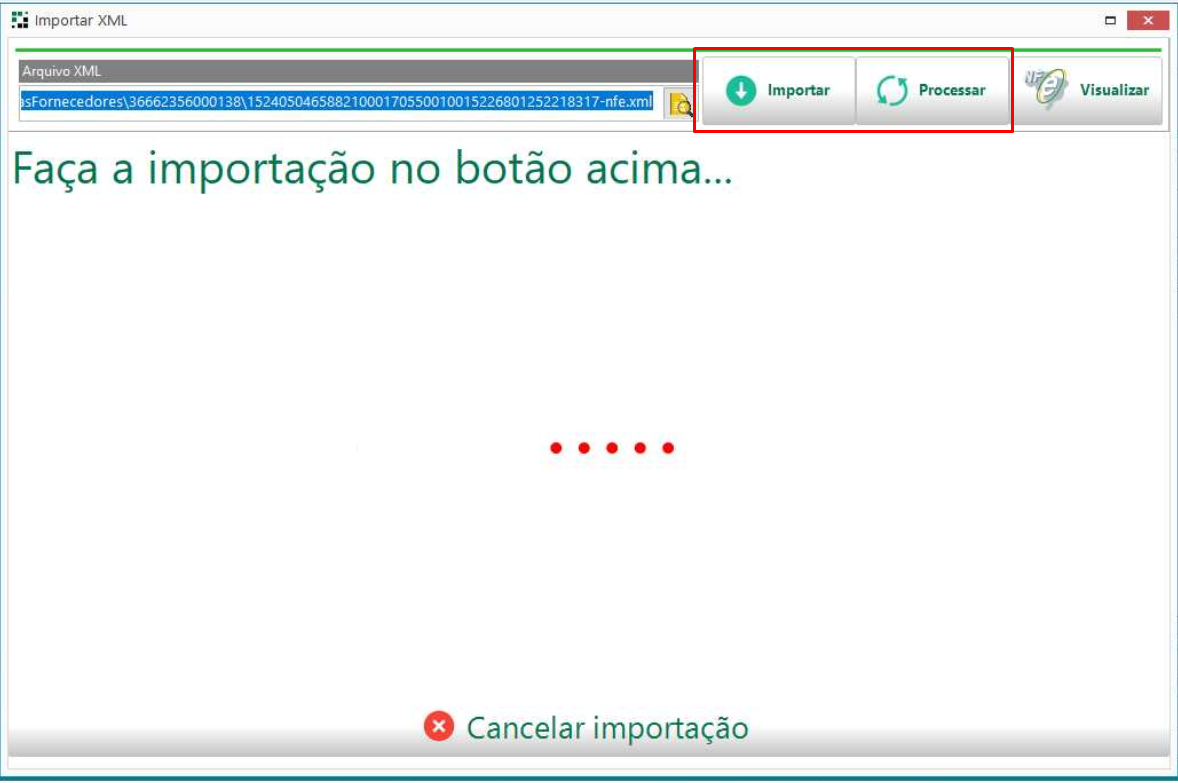
- Depois de realizada a importação do XML, irá aparecer os dados da nota fiscal do fornecedor.
- Você poderá navegar pelas abas e consultar as informações.
- Logo em seguida você aperta no botão Processar, para o sistema verificar se o Fornecedor e os Produtos ja existem no sistema cadastrado.

- Podemos observar que apareceu alguns itens e o fornecedor para cadastrar. Sendo que os produtos não associaram com nenhum do sistema.
- Caso seu cadastro de produtos estão com os códigos de barras cadastrado também, você poderá apertar no botão Localizar vínculos por código de barras, o sistema ira fazer uma busca pelo cadastro para localizar pelo mesmo código que veio na nota fiscal do Fornecedor. Mas se o sistema não localizar, você poderá apertar na caixinha cinza marcado com a seta abaixo para localizar pela descrição do produto. Nota: É muito importante fazer essa verificação de se o produto ja existe no cadastro, pois se caso você seguir a diante com a entrada de nota sem associar o produto cadastrado, o sistema irá cadastrar e poderá haver duplicidade de cadastro.

- Como mostra a figura abaixo, você poderá consultar pelo Nome do produto. Você colocará a descrição que esta em seu sistema ja cadastrado, poderá também a % para abreviar os nomes e agilizar na pesquisa, e em seguida apertar no botão Listar produtos.
- Depois de localizado o produto no sistema, selecione ele e aperte em vincular para confirmar.

- Podemos observar que o item selecionado já possui um cadastro no sistema. Depois do item selecionado, a ação do item muda para ASSOCIADO, como mostra figura.
- Depois de realizado todas as associações, caso seja necessário, você pode apertar no botão Executar Ações, para o sistema fazer a associação e cadastrar os produtos.
- Em seguida aperte no botão Salvar Nota fiscal, para o sistema salvar todas as alterações.

- Nota: Poderá acontecer também, do sistema ja localizar tudo, através do código de barras ou de você ja tiver realizado alguma associação anterior com notas de entrada, logo após de apertar no botão Processar. Se acontecer, você poderá ir direto no Botão Salvar Nota Fiscal.

- Agora ja estamos na tela de Entrada de Nota Fiscal, podemos observar que o sistema ja trouxe o produto que ele ja havia localizado.
- Você poderá alterações de preços (compra e venda), quantidade de entrada, descrição, etc...., clicando na caixinha azul selecionada.
- Caso a nota fiscal ja estiver tudo certo, você poderá apertar no botão GRAVAR | F6, para salvar a nota.

- Como mostra a figura abaixo, você poderá alterar os valores e quantidade de compra, alterar preço de venda clicando na caixinha azul com a setinha. Você também poderá ajustar a marca, grupo e sub-grupo; cadastrar códigos de barras; ajustar grupo de imposto de saída, etc....
- Depois de realizado as alterações necessárias, você aperta em GRAVAR | INS, para confirmar as alterações.

- Depois de ter gravado a nota apertando em GRAVAR | F6, como mostra nas figuras anteriores, o próximo passo e finalizar a nota.
- Nesse próximo passo, vamos confirmar todas as alterações e também realizar a entrada no estoque, cadastrar o contas a pagar do fornecedor, realizar o histórico de compra do produto.
- Aperte no botão Finalizar para iniciar o processo.

- Irá abrir a tela de consulta abaixo, você aperta no botão Listar, para mostrar todas notas fiscal salvas no sistema.
- Você seleciona a nota que quer finalizar e aperte no botão Selecionar, para iniciar o processo.
- Você poderá também consultar os produtos da nota fiscal selecionada, apertando no botão Itens.

- Na tela abaixo, você poderá lançar o contas a pagar do fornecedor antes de efetivar. Nota: Muitas das vezes quando a entrada de nota é realizada por esse processo, o contas a pagar ja vem na nota fiscal, e o sistema identifica automaticamente, agilizando o processo de cadastro do contas a pagar.
- Após todos os procedimentos realizados, você aperta no botão marcado com a setinha EFETIVAR NF | F10, para confirmar o processo.

- O sistema irá perguntar se você confirma, aperte Enter para confirmar.

- Pronto, entrada de nota realizado com sucesso.
- Qualquer dúvida entre em contato com seu suporte.