Para realizar um cadastro de produto novo, você vai clicar na aba Cadastro, em seguida no ícone Produto e no menu Produto. Ou apenas no Menu Rápido no ícone Produtos como mostra a figura abaixo.

- Irá abrir a tela de Cadastro de produtos.
- Em seguida clique em NOVO | F5, para iniciar um novo cadastro.

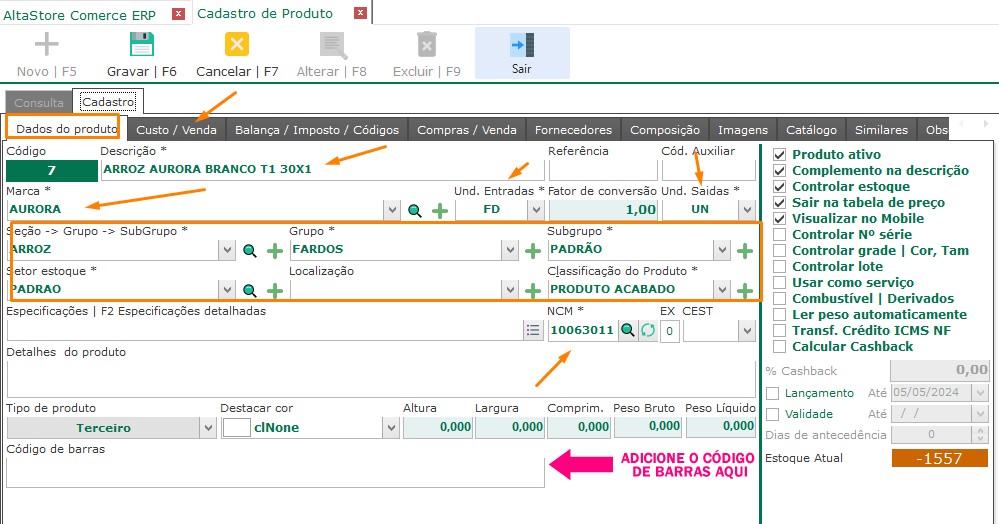
- Após ter iniciado um novo cadastro apertando em Novo | F5, você irá preencher as informações necessárias como descrição, unidades de entrada e saída, marca, grupo, sub grupo, NCM, etc....como podemos observar na figura abaixo. Nota: O NCM é obrigatório, pois ele é necessário na emissão da NF-e e NFC-e. Para você saber qual usar no seu produto, você pode localizar na nota fiscal do seu fornecedor ou procurando na internet. Lembrando que ele deve possuir 8 dígitos.
- Após o preenchimento das informações necessárias, você clicará na aba Custo/Venda, para colocar o preço de compra e o valor de venda.
- Na aba Custo/Venda, vamos preencher no campo compra o valor que saiu para adquirir esse produto. Os demais campos, caso você saiba as porcentagens de cada imposto, você pode preencher para ter o valor do custo mais correto.
- No campo Tabela de preços, coloque a tabela padrão que será colocado o valor de venda do seu produto. Em seguida no campo Valor, coloque o valor de venda que seu produto será comercializado. Em seguida aperte no botão ao lado para confirmar a inclusão do preço de venda.
- Terminando de preencher essas informações, clique na aba Balança/Imposto/Códigos, para cadastrar códigos de barras e impostos.

- Nessa tela, em Informações para Balança, você vai definir se seu produto será um produto pesável ou não.
- Abaixo, em grupo de Imposto de Saída, você informará a filial e o grupo de imposto que esse produto faz parte. Nota: Se sua empresa for do Regime Simples Nacional, praticamente 100% dos produtos será o cst/csosn 0102 e 0500. Verifique com seu contador.
- Mais abaixo, onde está escrito INFORME O CÓDIGO DE BARRAS AQUI, você colocara o código de barras do seu produto. (Caso ele estiver)
- Finalizado o preenchimento de todas as informações necessárias, aperte no botão GRAVAR | F6, para finalizar o cadastro.

Nota: Esse tutorial foi apenas um cadastro básico de produto. Caso necessite de um cadastro com mais informações, entre em contato com seu suporte para mais explicações.