Para realizar Pedido de venda simples no ERP, você vai clicar na aba Movimento, em seguida no ícone Vendas, Orçamentos/O.s. Ou apenas no Menu Rápido no VENDAS | O.S, como mostra a figura a baixo.

- Irá abrir a tela de Pedido de venda/Orçamento.
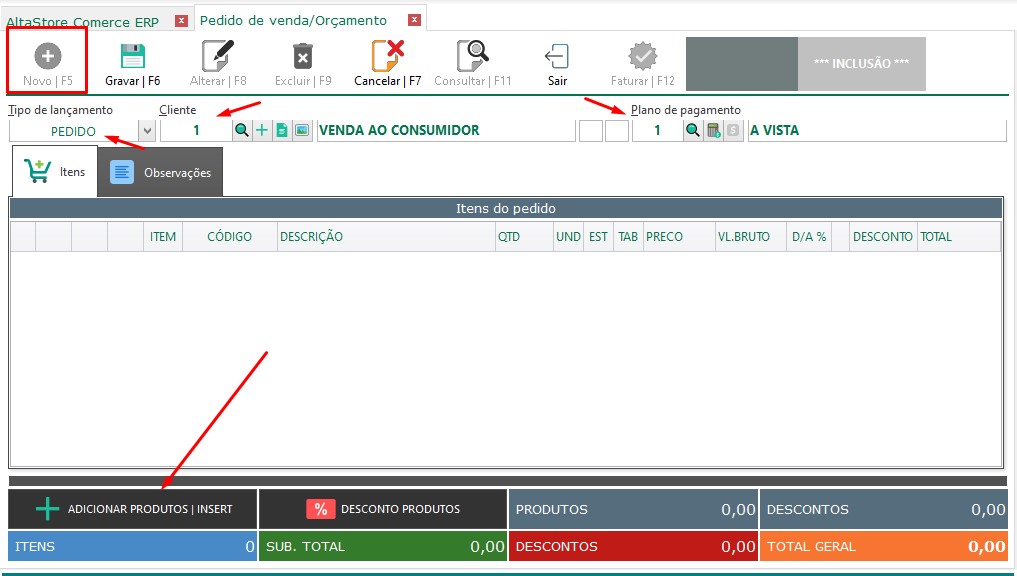
- Para iniciar o pedido, você clica no botão Novo|F5 .
- Automaticamente o sistema irá preencher as informações básicas para realização da venda, como: Tipo de lançamento, Cliente e o Plano de pagamento, como mostra a figura abaixo.
- Para adicionar os itens do pedido, aperte no botão abaixo ADICONAR PRODUTOS | INSERT.
- Digite o código do produto que desejar vender, mas caso você não saiba, pode apertar na lupa ao lado para pesquisar pelo nome do produto.
- Depois de digitado o código do produto, o sistema irá carregar todas as informações que esta no cadastro dele, como: Estoque, Valor unitário, Marca, etc...
- Você digita a quantidade que irá vender, o desconto se tiver e aperte em GRAVAR | INS, para lançar o item na venda. E você poderá lançar quantos itens forem necessários para a venda.

- Depois de lançado os itens, podemos observar os produtos listados no grid, a quantidade de itens lançados e o valor total do pedido.
- Em seguida aperte no botão Gravar | F6, para salvar o pedido.

- Na tela a seguir, irá mostra algumas informações como data de emissão, vendedor. Aperte em GRAVAR | F10, para finalizar a venda.

- Irá aparecer a tela para voce visualizar, imprimir ou enviar a venda para o WhatApp do seu cliente. Em nosso exemplo, iremos apertar no botão F2 Visualizar.

- O sistema mostrará uma prévia do pedido em PDF. Nessa mesma tela você poderá Salvar em PDF e imprimir.
- Para fechar, você pode apertar no botão Close ou no X vermelho, como mostra a figura.

Nota: Qualquer dúvida entre em contato com seu suporte.